Make your LinkedIn posts stand out instantly.
HyperClapper’s free LinkedIn Text Formatter Tool lets you format your LinkedIn content with bold, italic, underline styles, bullet points, symbols, and clean post structure — in seconds.
Works on:
Desktop
iPhone
Android
Mobile browsers
No login required.
How to Format LinkedIn Text in 30 Seconds (6 Simple Steps)
Formatting LinkedIn posts is easy:
Open the LinkedIn Text Formatter
Paste or write your LinkedIn post
Highlight the text you want to format
Click Bold, Italic, or Underline
Preview the formatted text
Copy and paste into LinkedIn
That’s it.
It works for LinkedIn posts, comments, headlines, summaries, and even LinkedIn messages.
Les plus grandes entreprises nous font confiance
LinkedIn does not natively support:
Bold text
Italic text
Underlined text
But you can format text using Unicode styling through this LinkedIn formatter tool.
Use bold to:
Highlight hooks
Emphasize key takeaways
Make CTAs stand out
Use italics to:
Cite quotes
Highlight reflections
Add subtle emphasis
Use underline sparingly for important sections.
Formatting increases readability, especially on mobile.
LinkedIn does not support native bullet lists.
But you can simulate structure using symbols like:
• Bullet points
▶ Direction markers
✱ Section headers
✓ Checklist markers
→ Flow transitions
Example:
✱ Weekly Recap
• Client wins
• Lessons learned
• One key insight
Structured posts are easier to scan, and scanning improves engagement.
Most LinkedIn users scroll quickly.
If your post looks like one big paragraph, people skip it.
Formatting helps:
Increase dwell time
Improve readability
Highlight important insights
Make content mobile-friendly
Strengthen personal branding
70%+ of LinkedIn users browse on mobile.
If your content is hard to read on a phone, it loses attention immediately.
Formatting works when used strategically.
Too many symbols or decorative fonts:
Look unprofessional
Hurt readability
Reduce credibility
Best practice:
Bold the hook
Add spacing
Use 1–2 symbols max
Keep formatting clean
Balance is key.
Unicode formatting can sometimes confuse screen readers.
Best practice:
Keep core message in regular text
Avoid decorative fonts in URLs or hashtags
Use formatting only for emphasis
Accessibility should always come before decoration.
Sometimes.
Unicode characters may render differently across:
Desktop browsers
iPhones
Android devices
Always:
Paste into LinkedIn first
Preview on mobile
Check before publishing
HyperClapper’s preview helps reduce formatting issues.
Bold Key Lines
Use bold for:
First line (hook)
Key insights
CTA
Bold guides skimmers.
But if everything is bold, nothing stands out.
Use Italics for Quotes & Reflections
Italics work well for:
“This was the biggest mistake we made.”
It adds visual hierarchy without overpowering the post.
Develop Your Own Formatting Style
Your formatting becomes part of your personal brand.
Some creators:
Always bold the first sentence
Always use a symbol for sections
Always add short bullet lists
Consistency builds recognition.
1. Structure Long Posts for Mobile
Use short paragraphs
Add white space
Keep sentences concise
Separate ideas clearly
LinkedIn rewards posts that keep people reading.
2. Balance Emojis & Formatting
Emojis should support your message, not replace it.
Good:
✅ One checkmark for a list
→ One arrow to guide attention
Bad:
🔥🔥🔥🔥🔥
Professional audiences prefer subtlety.
3. Keep Content Accessible
Ask yourself:
If formatting disappears, does the message still make sense?
If yes, you’re formatting correctly.
4. Test and Measure
Compare:
Plain version
Formatted version
Track:
Comments
Saves
Replies
Dwell time
Formatting is part of LinkedIn growth strategy.
Trusted by leading companies
Trouvez des groupes qui correspondent à votre contenu et rejoignez-les. Il est même facile de créer un module selon vos envies et d'interagir avec des personnes de votre secteur d'activité.● Filtrez les modules par lieu, secteur d'activité, score SSI et abonnés.
● Créez vos propres pods avec plusieurs tags dessus.
Trouvez des groupes qui correspondent à votre contenu et rejoignez-les. Il est même facile de créer un module de vos envies et de dialoguer avec des personnes qui travaillent dans votre secteur d'activité.
● Filtrez les pods par lieu, secteur d'activité, score SSI et abonnés.
● Créez vos propres pods avec plusieurs tags dessus.
Les membres des pods ou des groupes commenceront automatiquement à aimer et à commenter vos publications Linkedin. ● Choisissez parmi la liste des pods qui vous concernent
● Choisissez et modifiez les commentaires de qualité que les internautes laisseront sur votre publication
Asseyez-vous et détendez-vous ! Votre publication commencera à être vue 10 fois. Vous remarquerez qu'en temps réel, les internautes commenceront à interagir avec votre contenu et à laisser des likes et des commentaires qui permettront à votre publication de toucher un plus large public.● Suivez les vues, les likes et les commentaires de vos publications en temps réel.
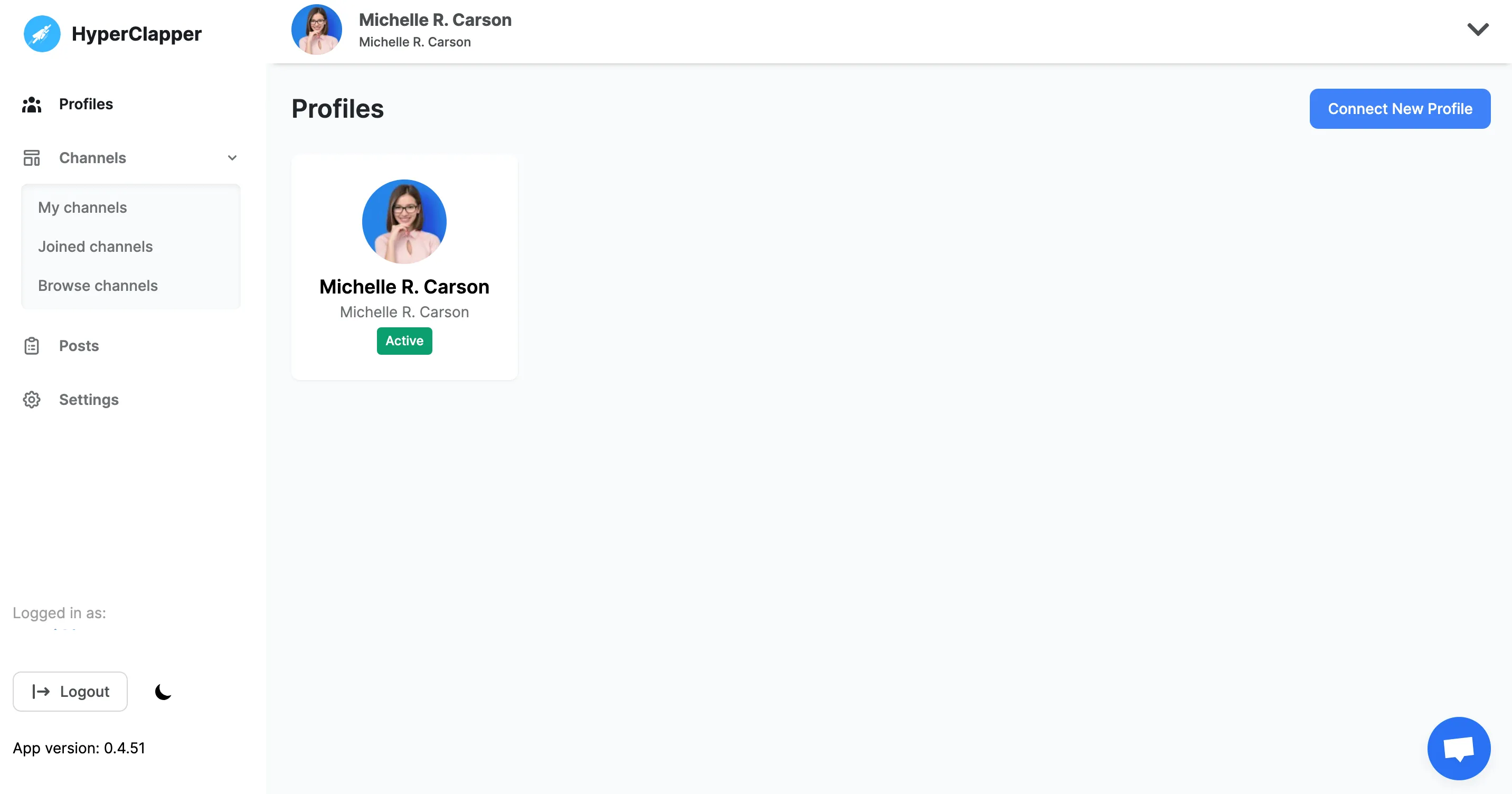
Assurez-vous que vous êtes connecté avec votre profil Linkedin sur Chrome et que vous avez installé l'extension. Cliquez sur le bouton Connecter un nouveau profil pour connecter votre profil Linkedin actif.

Trouvez des groupes qui correspondent à votre contenu et rejoignez-les. Il est même facile de créer un module de vos envies et de dialoguer avec des personnes qui travaillent dans votre secteur d'activité.
● Filtrez les pods par lieu, secteur d'activité, score SSI et abonnés.
● Créez vos propres pods avec plusieurs tags dessus.

Les membres des pods ou des groupes commenceront automatiquement à aimer et à commenter vos publications LinkedIn.
● Choisissez parmi la liste des modules qui vous concernent
● Choisissez et modifiez les commentaires de qualité que les internautes laisseront sur votre publication

Asseyez-vous et détendez-vous ! Votre publication commencera à être vue 10 fois. Vous remarquerez qu'en temps réel, les internautes commenceront à interagir avec votre contenu et à laisser des likes et des commentaires qui feront connaître votre publication à un public plus large.
● Suivez vos publications, vos likes et vos commentaires en temps réel.

Un engagement de qualité peut aider votre contenu à atteindre des clients potentiels. Vous pouvez choisir qui interagira avec votre contenu par lieu, score SSI, abonnés et secteur d'activité.
Augmentez votre portée et votre engagement organiques en générant automatiquement des commentaires et des réponses en fonction de la description de votre publication Linkedin.
Nous vous permettons de publier 5 commentaires en haut de votre page d'engagement afin que vous puissiez facilement obtenir plus de visibilité sur les liens sociaux.
Vous pouvez créer votre propre module d'entreprise avec votre équipe pour dynamiser votre contenu. Pour que vous ne payiez pas beaucoup d'argent sur les publicités sur les réseaux sociaux.
Vous pouvez contacter les personnes qui ont interagi avec votre publication pour augmenter votre taux de conversion
Améliorez votre fil LinkedIn en interagissant avec une audience de qualité grâce à des commentaires de qualité
Cela se produit lorsque des individus ayant des intérêts communs s'unissent en tant que collectif pour offrir un soutien mutuel. Dans le contexte des canaux LinkedIn, cette collaboration se manifeste par un engagement vis-à-vis du contenu des uns et des autres (likes, commentaires, etc.), amplifiant ainsi la portée des publications. HyperClapper rationalise ces actions entre les participants à la chaîne, en les gérant automatiquement.
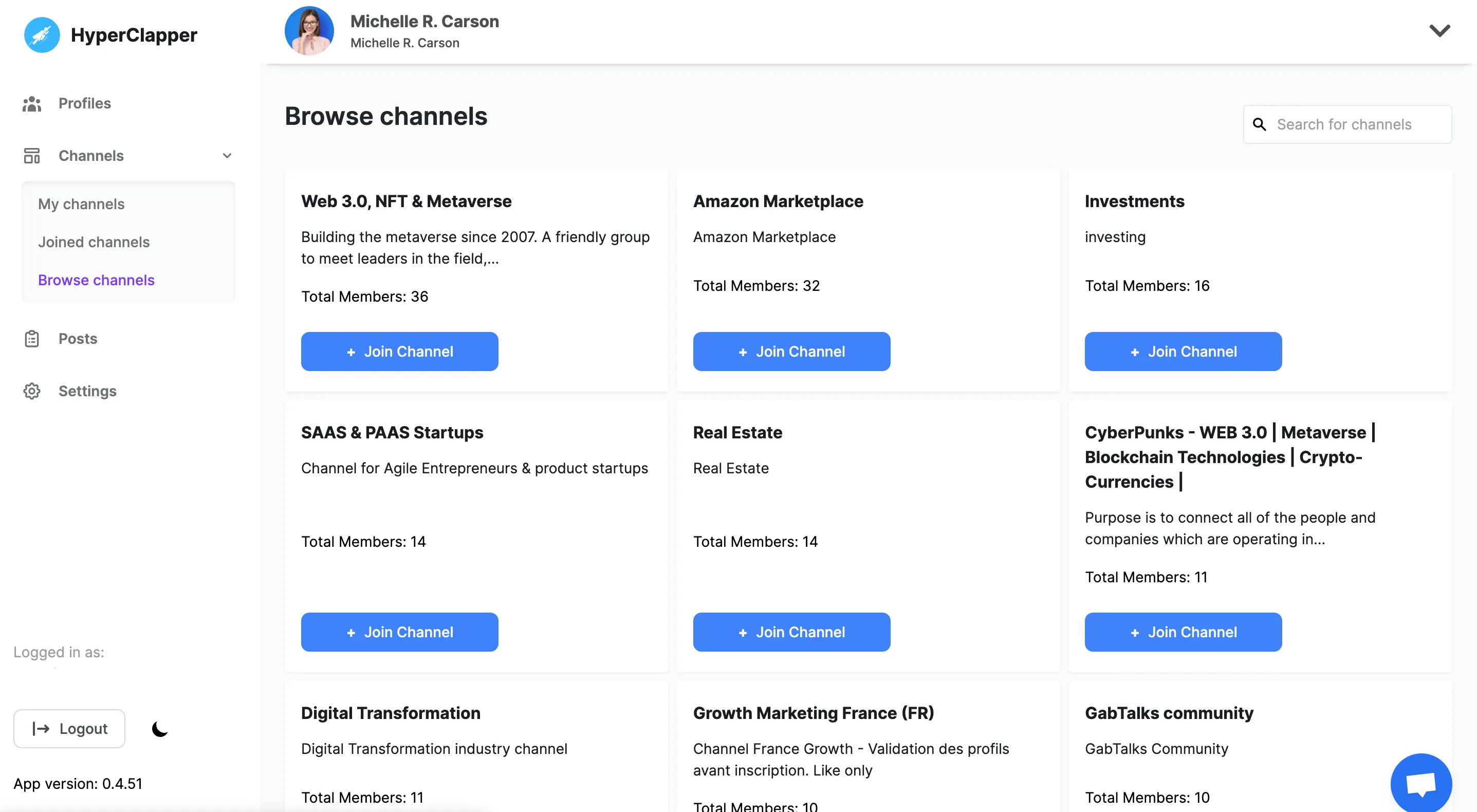
Vous pouvez utiliser notre fonction « Explorer les chaînes » et effectuer une recherche à l'aide de mots clés (sujet, pays, langue, etc.). Une fois localisé, vous pouvez facilement demander à devenir membre de l'une des chaînes.
Dans la section Chaînes, vous trouverez l'onglet « Mes chaînes », qui affiche tous vos groupes existants. En passant la souris sur les noms de ces chaînes, le bouton « Quitter la chaîne » apparaît immédiatement.MP4 format, which works on all devices including mobile, desktop, and tablets.
Vous avez la possibilité de configurer chaque chaîne en fonction de vos préférences. Accédez à la section « Chaînes », choisissez la chaîne que vous souhaitez configurer et accédez à l'onglet « Paramètres ». Vous y découvrirez l'option « Vos paramètres ». Vous pouvez personnaliser les interactions souhaitées. Si vous êtes l'administrateur de la chaîne, vous verrez apparaître les paramètres de la chaîne avant vos paramètres individuels. N'oubliez pas de sauvegarder vos modifications en cliquant sur « Enregistrer vos paramètres ».
Yes. HyperClapper offers multiple free LinkedIn tools to help creators and professionals grow visibility and engagement safely.
Une fois qu'une publication reçoit un coup de pouce de la part d'un membre de la chaîne, Hyperclapper garantit l'engagement automatique de tous les autres membres envers cette publication. Vous avez la possibilité d'ajuster le temps entre ces interactions et de personnaliser les commentaires qui apparaîtront sur votre publication. C'est aussi simple que cela ! Parmi les participants d'une chaîne, les individus peuvent déterminer comment leurs profils interagissent. Par exemple, vous pouvez garder votre profil actif pour aimer ou commenter les publications des autres membres, ou vous pouvez simplement opter pour des likes sans commentaires.
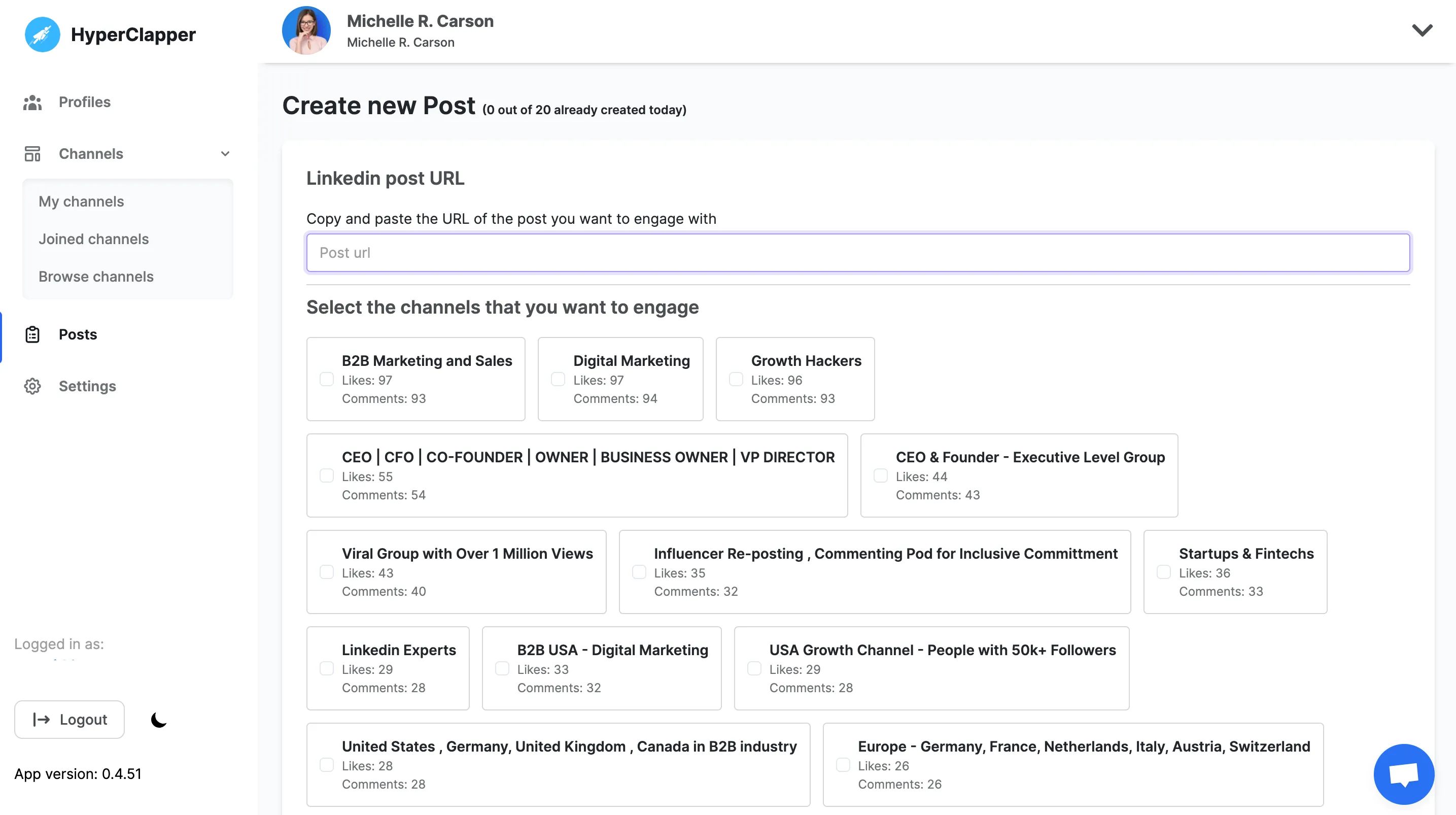
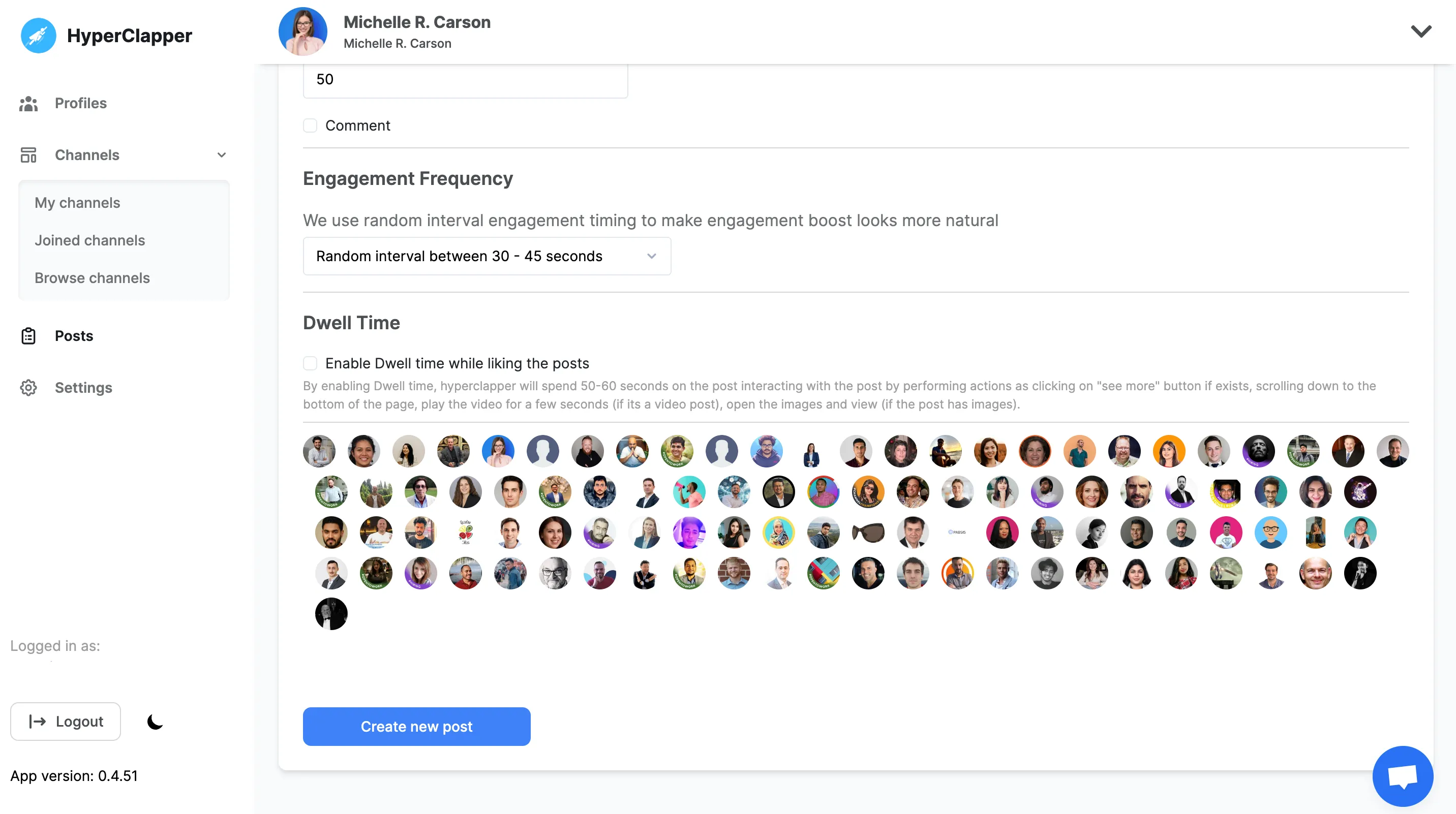
Une fois que vous avez rejoint une ou plusieurs chaînes, accédez à la section Publier et appuyez sur l'option « Nouvelle publication ». Ensuite, collez simplement le lien vers votre publication LinkedIn, choisissez les chaînes et passez en revue les paramètres fondamentaux tels que les intervalles et les commentaires. Enfin, cliquez sur le bouton « Créer une nouvelle publication ».
Pour établir un nouveau canal de communication, accédez simplement à la section du canal. Dans la catégorie « Mes chaînes », recherchez l'option « Créer une nouvelle chaîne ». Il s'agit de fournir les détails descriptifs nécessaires et de configurer les préférences administratives fondamentales. Si vous souhaitez supprimer une chaîne, accédez au menu Chaînes et sélectionnez l'onglet « Mes chaînes ». Choisissez la chaîne que vous souhaitez supprimer, puis passez à la section Paramètres. Ici, vous découvrirez l'option « Supprimer la chaîne ».public LinkedIn videos or videos you already have access to. Private or restricted posts cannot be downloaded.
Vous êtes libre de personnaliser tous les commentaires partagés dans votre publication. Chaque commentaire doit tenir sur une ligne et vous pouvez utiliser les éléments personnalisables fournis par LinkedIn. Nous proposons différents modèles de catégories pour améliorer la pertinence de vos commentaires et rendre votre engagement plus naturel. Ces commentaires seront distribués de manière aléatoire aux participants qui interagissent avec la publication, afin d'éviter toute répétition. Si vos chaînes comptent 30 membres mais que vous ne créez que 15 lignes uniques, les engagements de commentaires seront limités à ces 15 lignes. Par exemple, vous pourriez avoir 30 likes et 15 commentaires dans ce scénario.desktop and mobile browsers without installing any app or extension.